🧭 Werkbank-Tour
So arbeitest du mit der Vektoria-Werkbank
Ein Rundgang mit echten Screenshots aus der App — kein Mockup, keine Retusche. Alles, was du hier siehst, läuft komplett lokal in deinem Browser: Dein Motiv verlässt dein Gerät nie.
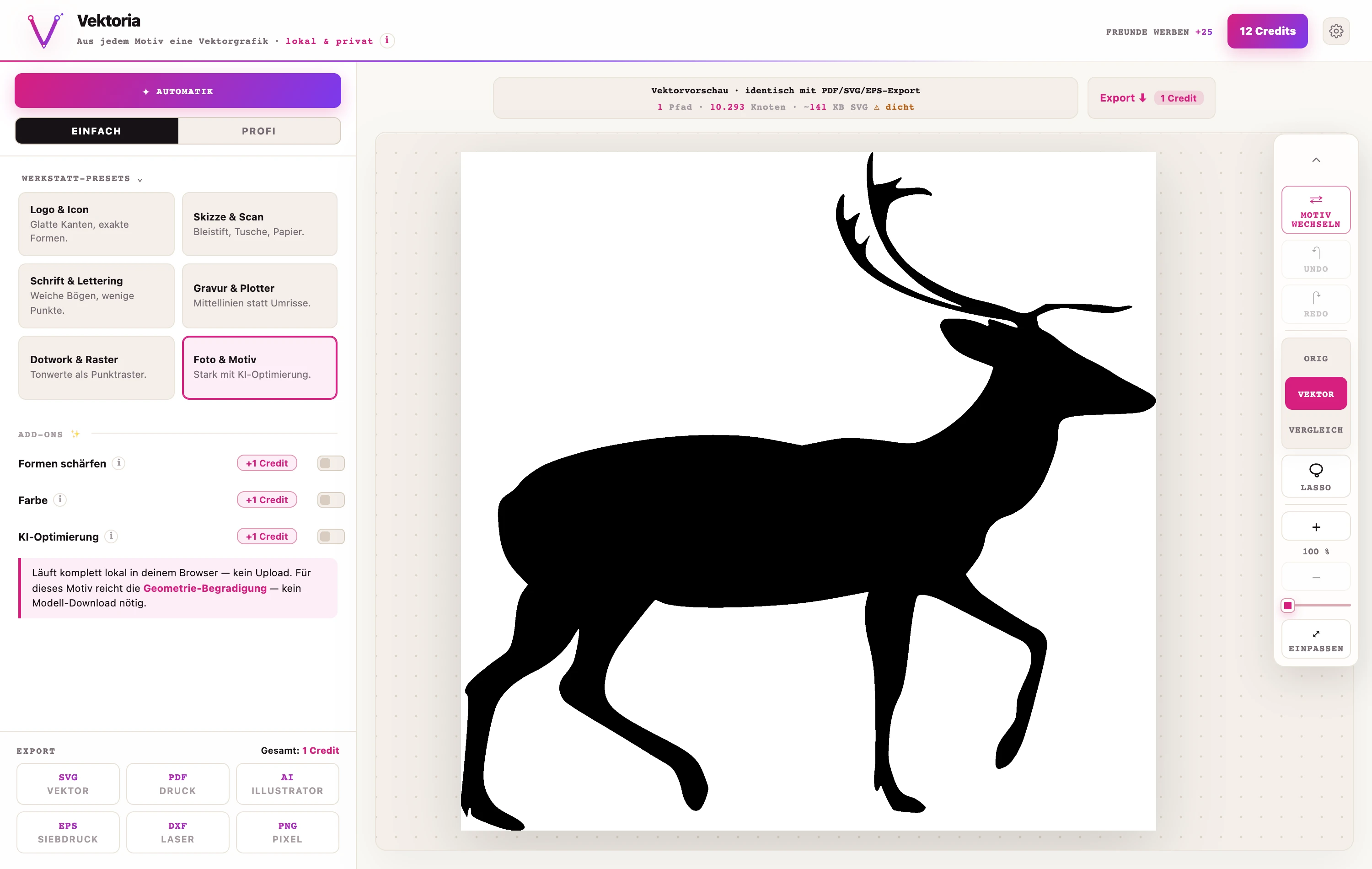
01Einfach oder Profi — du entscheidest die Tiefe
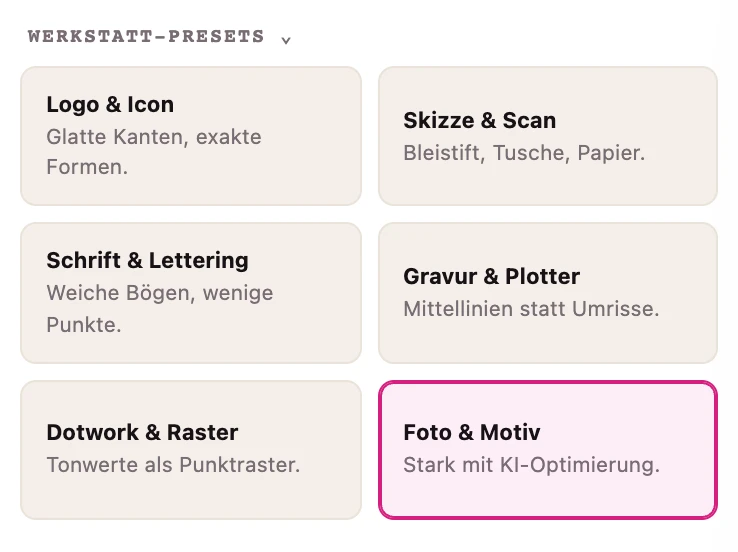
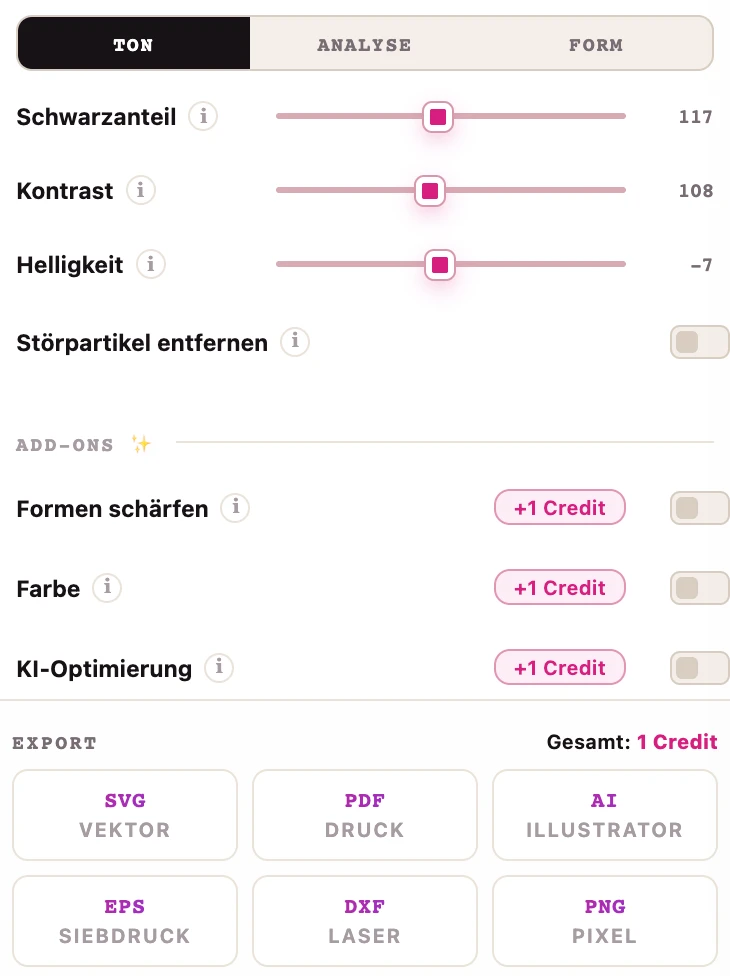
Der Schalter ganz oben in der Seitenleiste wechselt den Bedienmodus. Einfach zeigt nur, was du wirklich brauchst: sechs Werkstatt-Presets, die Betriebsart und den Export — alle Feinwerte stellt die Automatik. Profi klappt das volle Instrumentarium auf: Schwarzanteil, Kontrast und Helligkeit als Regler (Werte sind per Klick direkt eintippbar), die Analyse-Optionen und die Vektorform samt Konturmodus. Deine Wahl merkt sich der Browser lokal — beim nächsten Besuch startet die Werkbank so, wie du sie verlassen hast (solange du deine Website-Daten nicht löschst).
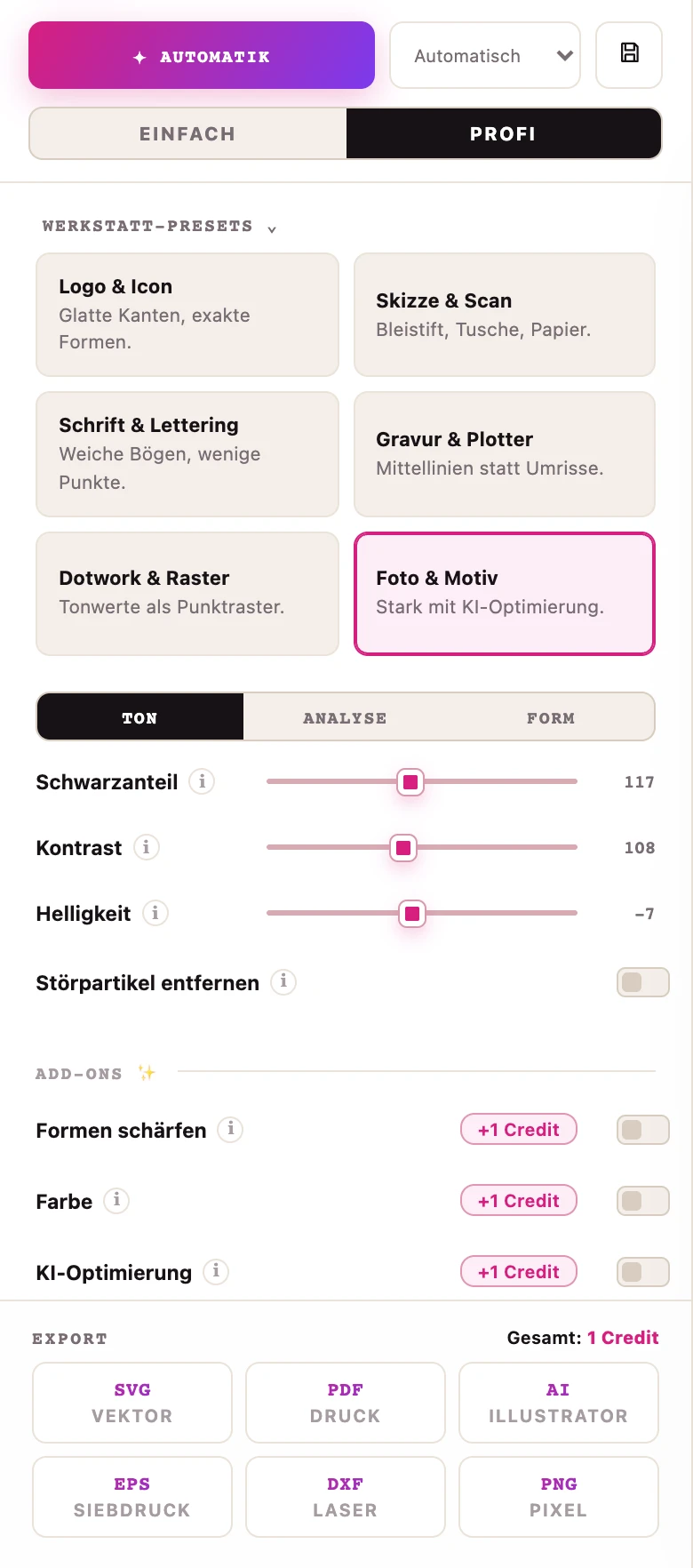
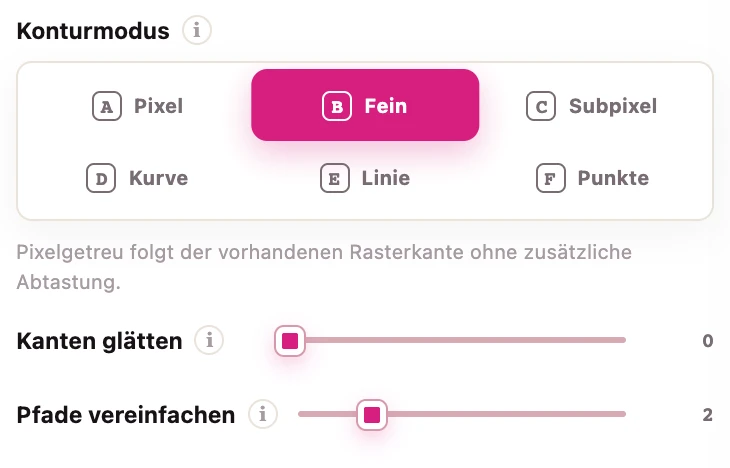
Die drei Profi-Tabs teilen die Arbeit sauber auf: Ton regelt Schwarzanteil, Kontrast und Helligkeit. Analyse kümmert sich um die Vorlage — Ränder entfernen, Papier zuschneiden, Störstellen bereinigen. Form bestimmt das Vektorergebnis: sechs Konturmodi von pixelgetreu bis Punktraster, dazu Kantenglättung und Pfad-Vereinfachung. Eigene Einstellungen speicherst du als benanntes Profil und rufst sie über das Dropdown jederzeit wieder ab.
02Der Scan: Vektoria prüft dein Motiv selbst
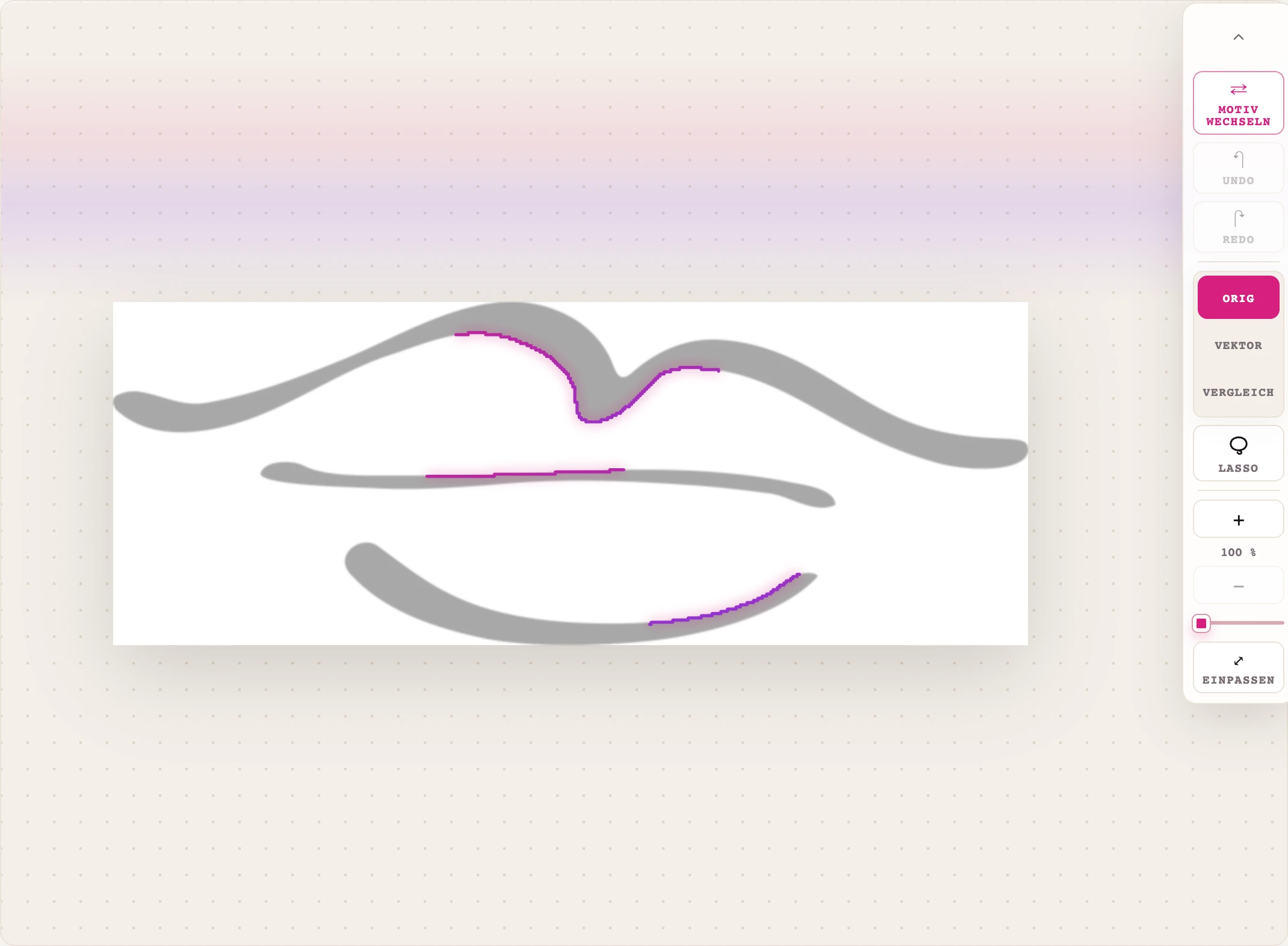
Wirf ein Bild auf die Arbeitsfläche und Vektoria testet im Hintergrund Dutzende Einstellungs-Varianten gegeneinander, wählt die beste und schlägt das passende Preset gleich mit vor. Während der Analyse fährt eine leuchtende Vektor-Linie die echten Konturen deines Motivs ab — was du siehst, ist bereits der erste Trace.
03Die schwebende Werkzeugleiste
Rechts auf der Arbeitsfläche schwebt die Werkzeugleiste: Motiv wechseln lädt die nächste Vorlage, Schließen leert die Werkbank komplett — das Bild verschwindet dabei auch aus dem lokalen Browser-Speicher. Undo/Redo nehmen jeden Schritt zurück oder wieder auf. Darunter die Ansichten — Original, Maske (Profi), Vektor und Vergleich. Mit dem Lasso radierst du Störstellen frei Hand weg; hältst du dabei die ⌥-Taste, bleibt stattdessen nur deine Auswahl stehen. Der Zoom reicht von 100 bis 400 Prozent, Einpassen holt das ganze Motiv zurück ins Fenster. Eingeklappt schrumpft die Leiste auf einen schmalen Streifen, auf dem Smartphone liegt sie als Leiste unter dem Motiv.

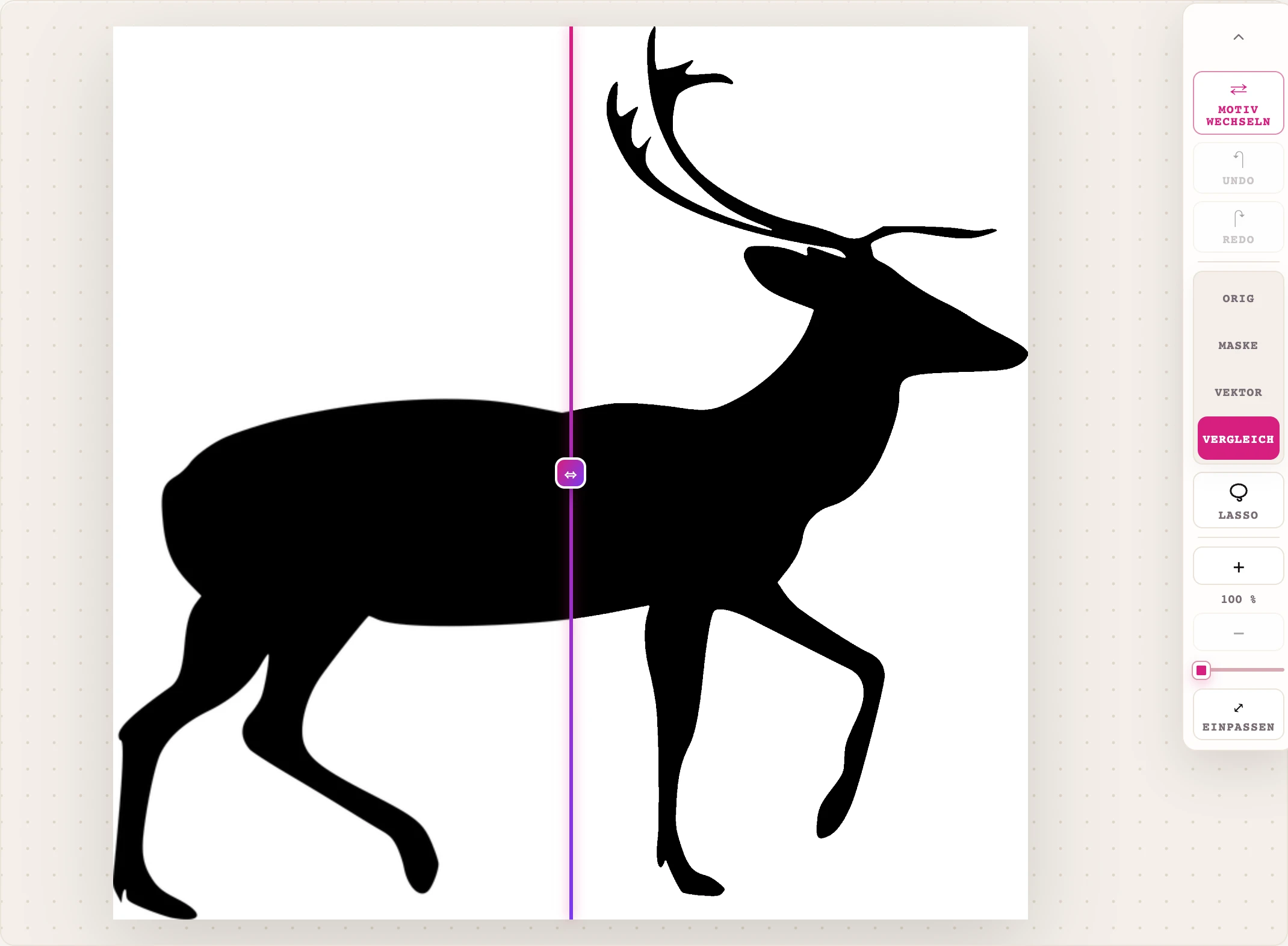
Die Vergleichs-Ansicht ist das ehrlichste Werkzeug der Werkbank: ein Vorhang, den du mit dem Griff über das Motiv ziehst — links das Original, rechts das Vektorergebnis. So siehst du vor dem Export exakt, was die Kontur getroffen hat. Bezahlt wird erst, wenn du zufrieden bist.
04Die drei Verstärker — alle inklusive
Ein Export kostet 1 Credit — alle Funktionen inklusive, ohne Aufpreis. Drei davon holen aus schwierigen Vorlagen sichtbar mehr heraus: Formen schärfen erkennt Kreise, Geraden und rechte Winkel und zieht sie mathematisch exakt nach. Farbe teilt dein Motiv in saubere Farb-Ebenen. KI-Optimierung bereitet schwierige Vorlagen lokal per KI auf — Hintergrund weg, Linien klar. Lohnt sich eine davon für dein Motiv, zeigt das eine kleine V-Pille direkt am Schalter. Im Profi-Modus kannst du die KI-Stufen (Freistellen, Linienzeichnung, Begradigung) einzeln abschalten. Und wer nicht selbst stellen will: Die Vektoria-Automatik findet in rund 30 Prüfläufen die besten Einstellungen und zieht alles dazu, was dem Motiv nachweislich hilft.
05Farbe: Ebenen wie im Grafikprogramm
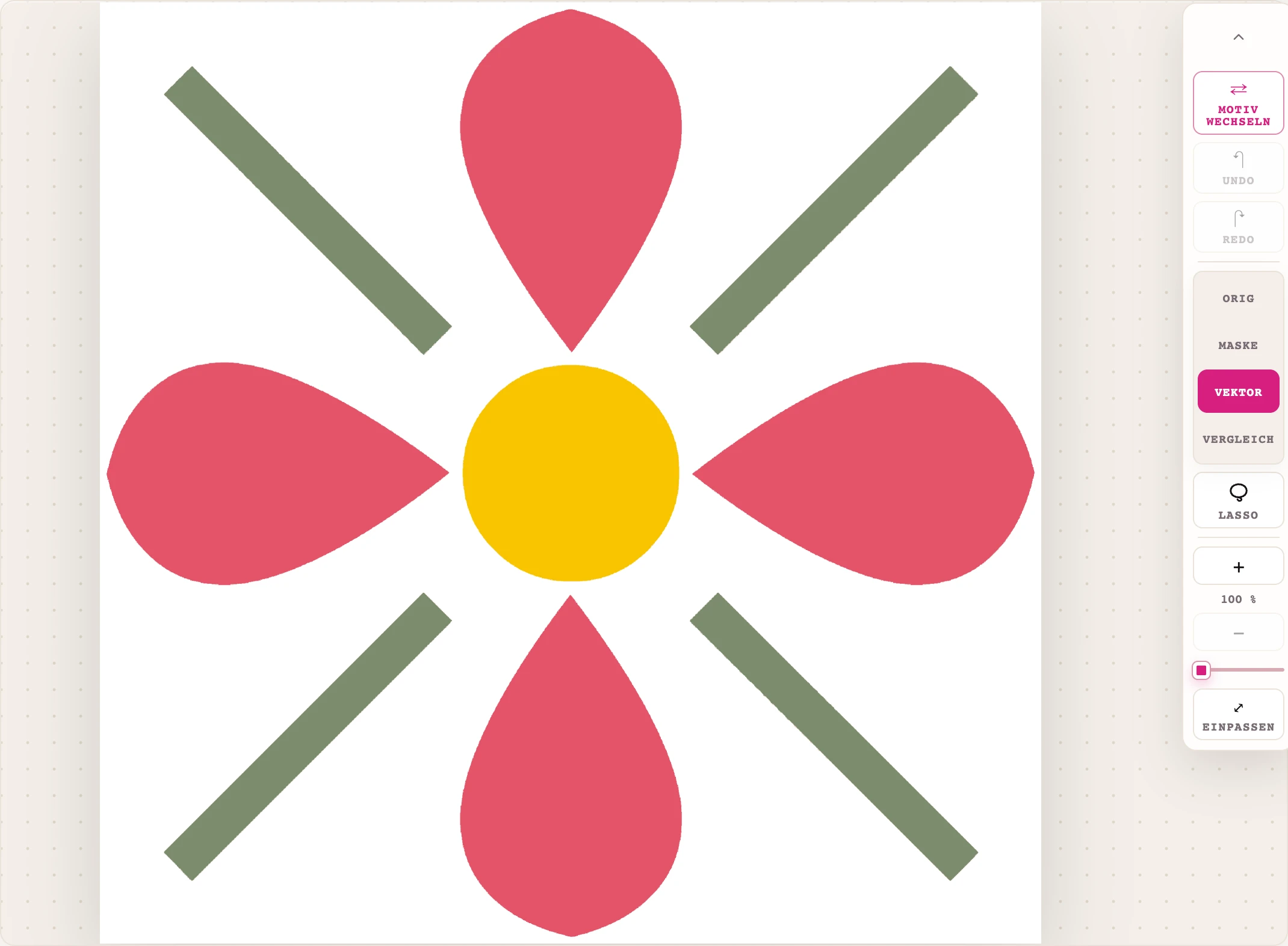
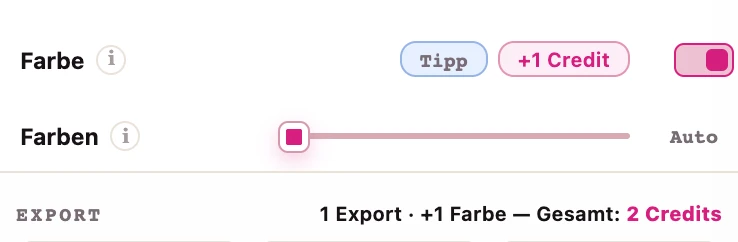
Mit der Farbzerlegung erkennt Vektoria die Farben deines Motivs und baut daraus gestapelte Vektor-Ebenen — unterfüllt, damit an den Kanten nichts weiß blitzt. Jede erkannte Farbe erscheint als Chip in der Seitenleiste: Ein Klick blendet die Ebene aus (etwa um nur eine Farbe zu plotten), ⌥-Klick zeigt sie solo — und über den ✎-Stift färbst du eine Ebene live um, ohne Neuberechnung. Gerade für Manga-, Comic- und Sticker-Art mit klaren Farbflächen ist das der schnellste Weg vom Scan zur druckfertigen Vektordatei — und für den Siebdruck bekommst du jede Farbe als eigene Ebene frei Haus.
06Export: sechs Formate, ein ehrlicher Preis
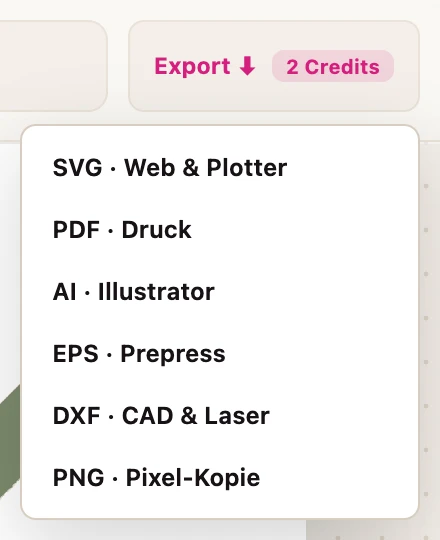
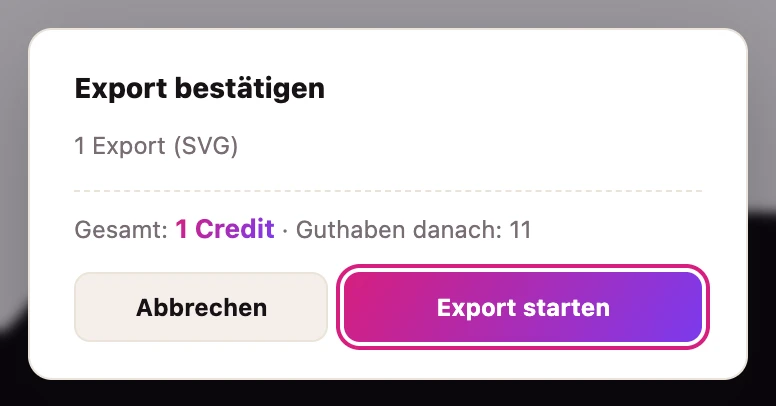
SVG für Web und Schneidplotter, PDF für den Druck, AI für Illustrator, EPS für den Siebdruck, DXF für den Laser, PNG als Pixelfassung — jedes Format ist ein Klick, entweder unten in der Seitenleiste oder direkt über den Export-Knopf an der Konsole, der die aktuellen Kosten gleich mit anzeigt. Vor der Abbuchung zeigt die Bestellübersicht genau, was der Export kostet und wie viel Guthaben danach übrig ist. Kein Abo, kein Kleingedrucktes: Credits verfallen nicht.
07Credits, Wallet & Freunde werben
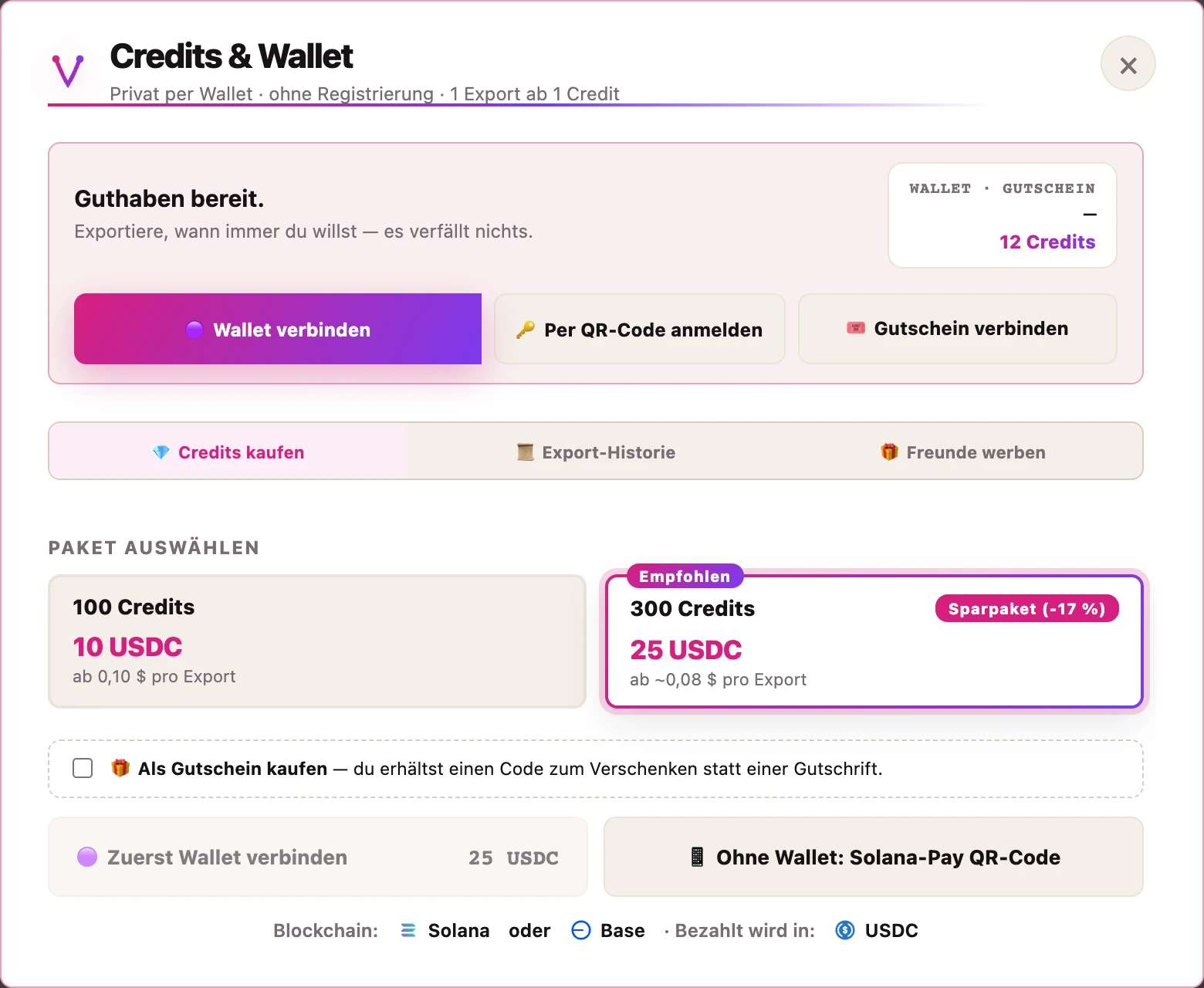
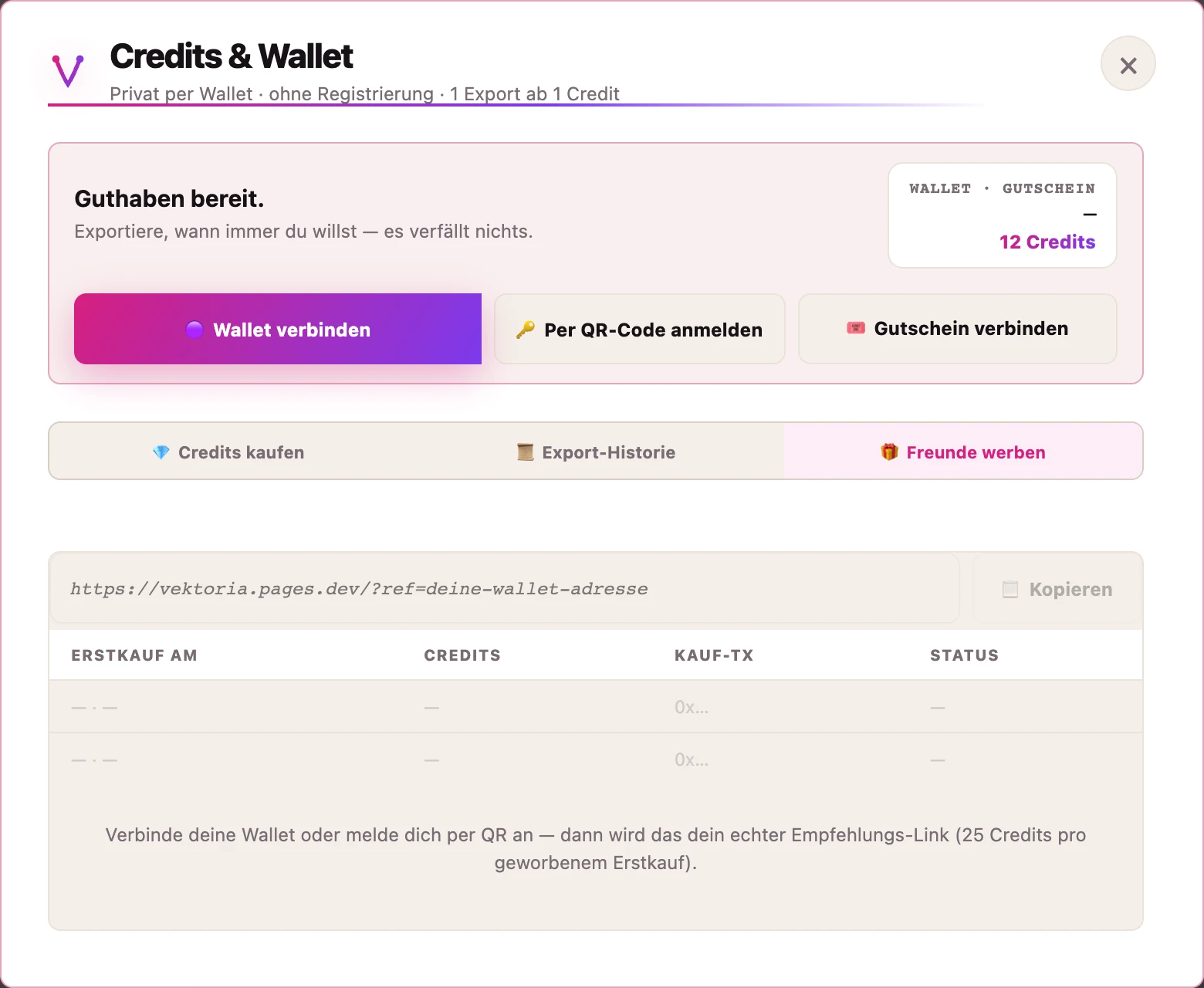
Hinter dem Credits-Knopf oben rechts liegt das komplette Guthaben-Cockpit: Credits kaufen per USDC auf Solana oder Base — mit Browser-Wallet, per QR-Code vom Handy oder ganz ohne Wallet über Solana Pay. Ein Paket lässt sich auch als Gutschein kaufen: Du bekommst einen Code zum Verschenken statt einer Gutschrift. Die Export-Historie listet jeden Export und jeden Kauf auf (als CSV exportierbar), und unter Freunde werben wartet dein persönlicher Empfehlungs-Link: 25 Credits für jeden geworbenen Erstkauf, on-chain verifiziert — getrackt wird nichts, gezählt wird nur die Blockchain.
08Das Menü: Vollbild, Darstellung, Feedback
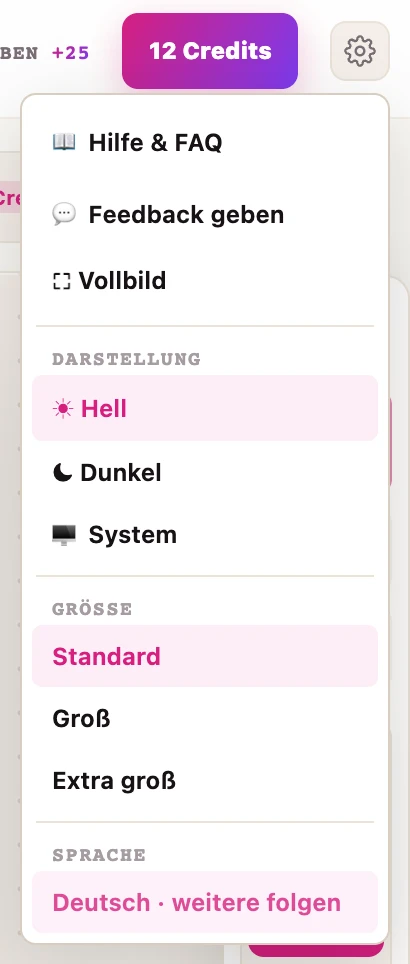
Hinter dem Zahnrad oben rechts liegt alles Übrige: Hilfe & FAQ, Feedback geben (der direkte Draht — auch für Lob), der Vollbild-Modus für konzentriertes Arbeiten am großen Motiv, die Darstellung (Hell, Dunkel oder System), drei Schriftgrößen und die Sprachwahl. Deutsch ist der Anfang — weitere Sprachen folgen.
Kurz beantwortet
Brauche ich ein Konto?
Nein. Du kannst sofort loslegen und alles ausprobieren — bezahlt wird erst beim Export. Guthaben kaufst du per USDC (Solana oder Base) oder löst einen Gutschein-Code ein; eine E-Mail-Adresse fragt Vektoria nie ab.
Wird mein Bild hochgeladen?
Nein. Die komplette Vektorisierung inklusive der KI-Modelle läuft in deinem Browser. Du kannst das im Netzwerk-Tab deines Browsers nachprüfen: Beim Vektorisieren geht kein Bild-Byte nach draußen.
Kann ich meine Einstellungen behalten?
Ja, zweifach: Im Profi-Modus speicherst du eigene Einstellungsprofile unter frei wählbarem Namen. Zusätzlich lernt die Automatik lokal aus deinen Exporten und schlägt bei ähnlichen Motiven deine bewährten Werte vor. Beides liegt lokal in deinem Browser — löschst du deine Website-Daten, sind Profile und Lernstand weg. Dein Guthaben ist davon nicht betroffen: Mit Wallet-, QR- oder Gutschein-Anmeldung liegt es sicher auf Serverseite.
Was passiert bei einem Reload?
Motiv und Einstellungen überleben ein F5 — das Original liegt lokal in deinem Browser-Speicher, nicht auf einem Server.